Справочный центр

Справка по платформе МойПуть.74

Пошаговые инструкции и описание разделов платформы — для резидентов и кураторов. Выберите тему в списке слева или пролистайте страницу.

Начало работы

Обзор платформы

Краткое описание

МойПуть74 — веб-приложение Особой экономической зоны (ОЭЗ) для создания и сопровождения инвестиционных проектов. Резиденты готовят и подают заявки, заполняют профиль и отслеживают статус проектов; кураторы разбирают поток заявок и ведут проекты по этапам в едином интерфейсе.

Назначение

Платформа объединяет полный жизненный цикл инвестиционного проекта ОЭЗ в одном месте:

  • Резидент регистрируется, заполняет профиль, создаёт проекты, готовит сопроводительные материалы (в том числе финансовую модель — ФОТ) и следит за прогрессом по каждому проекту.
  • Куратор сопровождает поданные проекты, переводит их по этапам рассмотрения и оценивает общую картину спроса и активности.

Кому доступно

Платформа различает несколько ролей (подробно — в разделе Роли пользователей):

  • Резидент — заявитель/инвестор, который создаёт и ведёт проекты.
  • Куратор ОЭЗ — сопровождает поток проектов.
  • Куратор «Мой бизнес» — ведёт проекты в рамках направления «Мой бизнес».

Работа во внутренних разделах платформы возможна только после входа — см. Аутентификация / Вход.

Примечание: Прежде чем открыть проекты и другие внутренние разделы, резидент должен заполнить профиль. Пока профиль не заполнен, платформа возвращает пользователя к заполнению профиля. См. Заполнение профиля резидента.

ИИ-ассистент «Оззи»

По всему приложению доступен глобальный ИИ-ассистент «Оззи» — он помогает подобрать программу поддержки, найти земельный участок и перейти к нужному разделу. У ассистента есть переключатель режима GPT-версия и поле ввода запроса. Подробнее — ИИ-ассистент «Оззи».

Основные разделы платформы

Раздел Назначение Основная роль
Профиль Заполнение и подтверждение профиля резидента, подключение MAX Резидент
Мои проекты Создание, список и открытие инвестиционных проектов Резидент
Рабочая область проекта Дашборд, паспорт, финансовая модель, презентация и поддержка по проекту Резидент
Финансовая модель (ФОТ) Построение модели фонда оплаты труда проекта Резидент
Мои участки Подбор земельных участков и работа с инвестплощадками Резидент
Панель куратора Сопровождение поданных проектов по этапам Куратор ОЭЗ / «Мой бизнес»
Аналитика Активность, рекомендации и спрос по регионам Куратор ОЭЗ

С чего начать

  1. Зарегистрируйтесь или войдите в учётную запись.
  2. Заполните профиль резидента — без этого разделы проектов недоступны.
  3. При желании подключите бота MAX, чтобы получать уведомления в мессенджере.
  4. Создайте первый проект — см. Создание проекта.
Связанные страницы

↑ Наверх

Системные требования и установка

Совет: Установка не требуется. МойПуть74 — облачный сервис: работайте прямо в браузере.

Краткое описание

МойПуть74 распространяется как облачное решение (SaaS, «программное обеспечение как услуга»). Платформа работает полностью в браузере — ничего не нужно скачивать, устанавливать или обновлять вручную. Для работы достаточно доступа в интернет и современного веб-браузера.

Назначение

Раздел поясняет, что нужно для доступа к платформе и почему установка не требуется.

Кому доступно

Раздел справочный и полезен всем пользователям — резидентам и кураторам.

Нужна ли установка

Нет. Приложение размещено в облаке и открывается по адресу портала в браузере. Это означает, что:

  • не нужно скачивать дистрибутивы, устанавливать программы или расширения;
  • обновления устанавливаются автоматически на стороне сервиса — у вас всегда актуальная версия;
  • войти можно с любого устройства, где есть браузер и интернет, — рабочие данные хранятся в облаке, а не на конкретном компьютере.

Системные требования

Параметр Требование
Установка Не требуется — облачное решение (SaaS)
Подключение к интернету Обязательно; рекомендуется стабильное соединение
Браузер Современный браузер в актуальной версии: Google Chrome, Яндекс Браузер, Mozilla Firefox, Microsoft Edge или Safari
JavaScript Должен быть включён
Cookies Должны быть разрешены (нужны для входа и поддержания сессии)
Устройство Настольный компьютер или ноутбук (рекомендуется); планшет
Разрешение экрана Рекомендуется ширина от 1280 пикселей
Учётная запись Требуется вход по электронной почте или через Госуслуги

Примечание: Рекомендуется использовать последнюю версию браузера и поддерживать её в актуальном состоянии — это обеспечивает корректную работу интерфейса и безопасность. На устройствах с небольшим экраном часть элементов может отображаться компактнее; для полноценной работы удобнее настольный компьютер или ноутбук.

Как начать работу

  1. Откройте современный браузер на компьютере с доступом в интернет.
  2. Перейдите на портал платформы (ссылка «Войти» на сайте или адрес портала, выданный вам).
  3. Войдите в учётную запись или зарегистрируйтесь — см. Регистрация и Аутентификация / Вход.
  4. Заполните профиль резидента, чтобы открыть доступ к проектам и остальным разделам.

Возможные проблемы

  • Страница не загружается или работает некорректно — проверьте подключение к интернету, обновите страницу и убедитесь, что используется актуальная версия браузера.
  • Не удаётся войти — убедитесь, что в браузере разрешены cookies и включён JavaScript; попробуйте другой современный браузер.

Связанные страницы

↑ Наверх

Роли пользователей

Краткое описание

МойПуть74 — единое приложение, в котором набор доступных экранов и действий зависит от роли учётной записи. Роль назначается учётной записи и определяет, какие разделы вы видите после входа.

Назначение

Понимание ролей помогает определить, какие сценарии работы вам доступны и почему отдельные экраны или действия могут не отображаться в вашей учётной записи.

Кому доступно

Раздел носит справочный характер и полезен всем пользователям платформы.

Роли

Резидент

Резидент — это заявитель/инвестор, который готовит и подаёт инвестиционные проекты. Роль назначается пользователю по умолчанию после регистрации.

Типовые действия резидента:

  • Заполнение и подтверждение профиля резидента (см. Заполнение профиля резидента).
  • Подключение бота MAX (см. Подключение MAX).
  • Создание инвестиционных проектов и заполнение их данных.
  • Работа с паспортом, финансовой моделью и презентацией проекта.
  • Отслеживание статуса проекта и обращение за поддержкой.

Куратор ОЭЗ

Куратор ОЭЗ сопровождает поданные проекты.

Типовые действия куратора ОЭЗ:

  • Просмотр поступивших проектов, сгруппированных по этапам рассмотрения.
  • Изменение статуса проекта: в рабочей области проекта куратору доступна кнопка «Изменить статус» и выбор нового значения из списка. Резиденту это действие недоступно.

Куратор «Мой бизнес»

Куратор «Мой бизнес» ведёт проекты в рамках направления «Мой бизнес». Набор действий аналогичен куратору ОЭЗ, но работа ведётся с проектами своего направления.

Различия по ролям

Платформа — единое приложение; доступные экраны и действия зависят от роли, назначенной учётной записи. Там, где функция ведёт себя по-разному для разных ролей, различие описывается на соответствующей странице раздела.

Если нужного вам раздела или действия нет в интерфейсе, скорее всего, он не предусмотрен для вашей роли. В этом случае обратитесь в поддержку платформы.

Связанные страницы

↑ Наверх

Регистрация

Краткое описание

Регистрация создаёт учётную запись пользователя платформы МойПуть74. Зарегистрироваться можно по адресу электронной почты и паролю либо через Госуслуги. После создания учётной записи выполните вход и заполните профиль резидента.

Назначение

  • Создать новую учётную запись по адресу электронной почты и паролю.
  • Либо зарегистрироваться и войти через Госуслуги (единый вход).

Кому доступно

Регистрация доступна всем новым пользователям без учётной записи. После регистрации пользователю по умолчанию соответствует роль Резидент (см. Роли пользователей).

Как открыть

Откройте страницу входа платформы и перейдите по ссылке к форме регистрации.

Пошаговая инструкция

  1. Откройте страницу входа платформы МойПуть74.
  2. Перейдите к форме регистрации.
  3. Введите адрес электронной почты в поле E-mail.
  4. Введите пароль в поле Пароль.
  5. Повторите пароль в поле Подтверждение пароля.
  6. Нажмите кнопку Регистрация.
  7. Либо, чтобы использовать единый вход, нажмите Войти через Госуслуги и следуйте инструкциям на портале Госуслуг.
  8. Чтобы вернуться к странице входа, нажмите ссылку « Назад ко входу.

Описание полей

Поле Описание Обязательно Правила
E-mail Адрес электронной почты, он же логин учётной записи Да Действительный адрес электронной почты
Пароль Пароль учётной записи Да Должен соответствовать требованиям к сложности пароля, которые показывает форма
Подтверждение пароля Повторный ввод пароля Да Должен совпадать с полем «Пароль»

Ошибки и правила валидации

  • Все три поля обязательны для заполнения.
  • Значения полей Пароль и Подтверждение пароля должны совпадать.
  • Если пароль не отвечает требованиям к сложности, форма покажет подсказку с описанием требований.

Связанные страницы

↑ Наверх

Аутентификация / Вход

Краткое описание

Вход в платформу выполняется по адресу электронной почты и паролю либо через Госуслуги. После успешного входа открывается личный кабинет.

Назначение

  • Предоставить доступ к личному кабинету и защищённым разделам платформы.
  • Поддержать два способа входа: логин/пароль и единый вход через Госуслуги.

Кому доступно

Всем зарегистрированным пользователям платформы независимо от роли (см. Роли пользователей). Набор доступных разделов после входа зависит от роли учётной записи.

Как открыть

Страница входа — стартовый экран платформы для неавторизованного пользователя. При попытке открыть любой внутренний раздел без выполненного входа платформа сама предложит войти.

Пошаговая инструкция

  1. Откройте страницу входа платформы МойПуть74.
  2. Введите адрес электронной почты в поле Логин.
  3. Введите пароль в поле Пароль.
  4. Нажмите кнопку Войти.
  5. Либо, чтобы войти через единый вход, нажмите Войти через Госуслуги и авторизуйтесь на портале Госуслуг.
  6. Если пароль забыт, нажмите ссылку Восстановить рядом с полем пароля и следуйте инструкциям.
  7. После успешного входа вы попадёте в личный кабинет. Если профиль резидента ещё не заполнен, платформа направит вас на заполнение профиля.

Описание полей

Поле Описание Обязательно Правила
Логин Адрес электронной почты учётной записи Да Действительный адрес электронной почты (пример-подсказка: m@example.com)
Пароль Пароль учётной записи Да Пароль, заданный при регистрации

Выход из системы

Выход завершает текущий сеанс работы. После выхода для повторного доступа к разделам платформы потребуется снова пройти вход.

Сеанс работы

Пока сеанс активен, вы можете свободно переходить между разделами платформы. Если сеанс завершён — например, вы вышли из системы или он истёк по времени, — платформа предложит войти заново.

Ошибки и правила валидации

  • Поля Логин и Пароль обязательны для заполнения.
  • Если логин или пароль указаны неверно, форма покажет сообщение об ошибке. Проверьте раскладку клавиатуры и регистр символов либо воспользуйтесь восстановлением пароля.

Связанные страницы

↑ Наверх

Заполнение профиля резидента

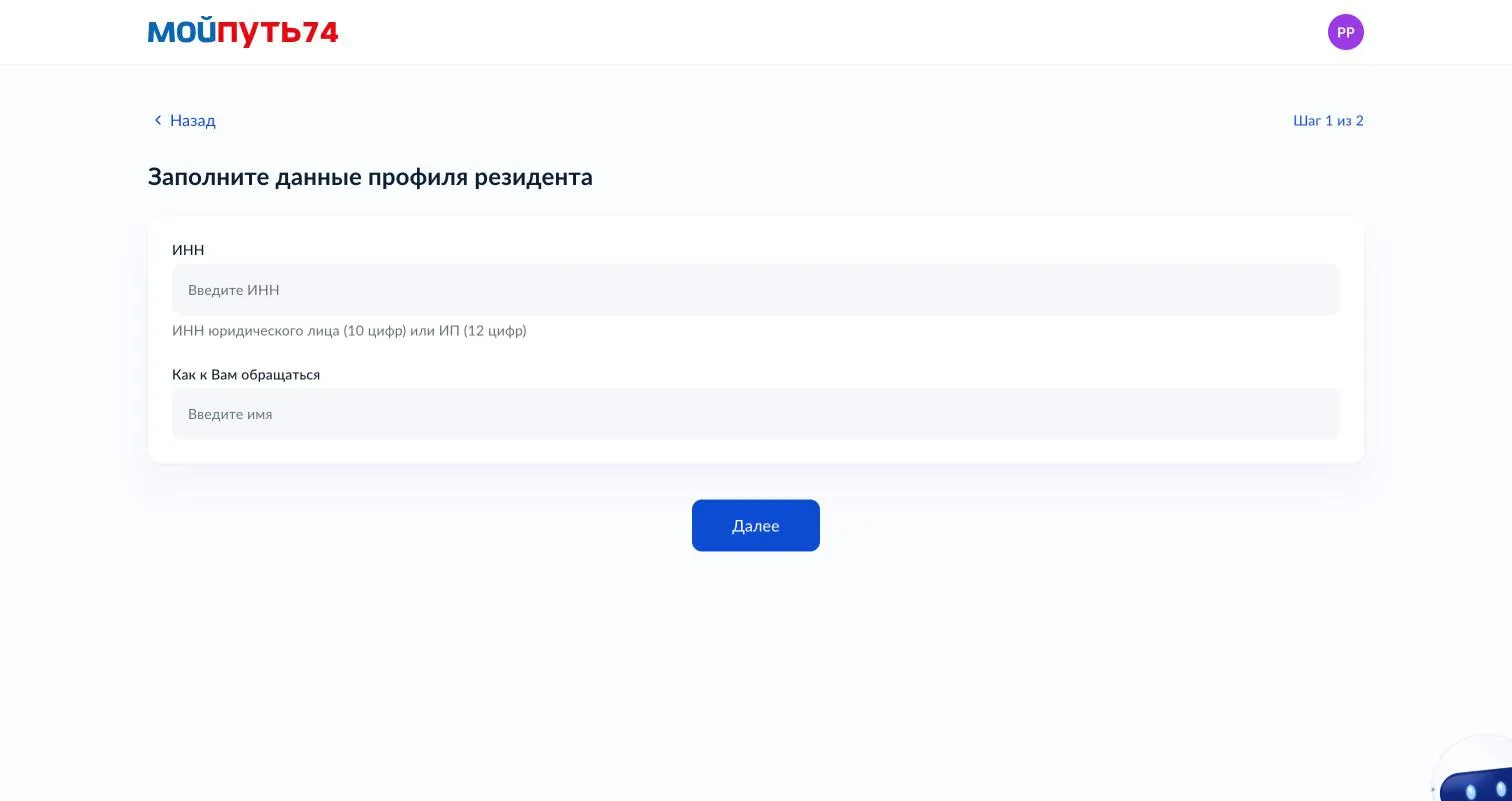
Шаг 1 мастера заполнения профиля резидента: поля «ИНН» и «Как к Вам обращаться», кнопка «Далее»

Краткое описание

Заполнение профиля резидента — это мастер из двух шагов. На Шаге 1 резидент вводит ИНН и имя, на Шаге 2 проверяет и подтверждает данные организации, найденные по ИНН в реестрах ФНС. После подтверждения профиль сохраняется, и пользователь переходит к подключению MAX.

Назначение

  • Создать профиль резидента, связав учётную запись с организацией или ИП по ИНН.
  • Подтвердить данные организации, полученные по ИНН.

Кому доступно

Пользователям с ролью Резидент (см. Роли пользователей).

Как открыть

Мастер открывается автоматически после первого входа. Пока профиль резидента не заполнен, платформа при переходе в любой внутренний раздел (например, «Мои проекты») возвращает вас к заполнению профиля.

Совет: Профиль считается заполненным, когда указано имя. До этого доступ к разделам проектов закрыт.

Пошаговая инструкция

  1. Откройте мастер заполнения профиля. Отобразится заголовок «Заполните данные профиля резидента» и индикатор «Шаг 1 из 2».
  2. В поле ИНН введите ИНН организации или ИП.
  3. В поле Как к Вам обращаться введите имя.
  4. Нажмите Далее. Платформа найдёт данные организации по указанному ИНН.
  5. Если данные найдены, откроется Шаг 2 — «Подтвердите данные профиля резидента» с предпросмотром данных организации.
  6. Проверьте отображённые данные. При необходимости вернитесь назад кнопкой Назад и исправьте ИНН.
  7. Нажмите Далее, чтобы сохранить профиль. После сохранения откроется страница подключения MAX.

Описание полей

Шаг 1. Данные профиля

Поле Описание Обязательно Правила
ИНН ИНН организации или ИП Да ИНН юридического лица (10 цифр) или ИП (12 цифр); проверяется по данным ФНС
Как к Вам обращаться Имя, к которому будет обращаться платформа Да Не должно быть пустым

Шаг 2. Подтверждение данных

Шаг 2 не содержит полей для ввода. На нём отображаются данные организации, найденные по указанному ИНН, для проверки перед сохранением профиля.

Ошибки и правила валидации

  • Поля ИНН и Как к Вам обращаться обязательны. При пустом ИНН отображается подсказка «Введите корректный ИНН», при пустом имени — «Введите имя».
  • Если по указанному ИНН данные не найдены, отображается сообщение: «Данные по ИНН не найдены. Проверьте правильность введенного ИНН или обратитесь в поддержку.»
  • Перейти на Шаг 2 можно только после того, как данные по ИНН успешно найдены.

Связанные страницы

↑ Наверх

Подключение MAX

Краткое описание

Экран «Подключение бота MAX» предлагает подключить бота мессенджера MAX для управления проектом и получения уведомлений. Подключение выполняется по QR-коду и коду подтверждения; страница сама отслеживает, что подключение выполнено. Шаг можно пропустить.

Назначение

  • Подключить бота MAX к учётной записи резидента.
  • Обеспечить управление проектом и уведомления через мессенджер.

Кому доступно

Пользователям с ролью Резидент после заполнения профиля (см. Заполнение профиля резидента).

Как открыть

Страница открывается автоматически после подтверждения данных профиля резидента.

Преимущества

Подключив бота MAX, вы получите:

  • Управление проектом через мини-приложение в мессенджере.
  • Мгновенные уведомления.
  • Работу в условиях ограниченной связи (парковки, слабый сигнал).
  • Быстрый и удобный доступ.

Пошаговая инструкция

  1. Откройте страницу «Подключение бота MAX».
  2. Ознакомьтесь со списком преимуществ в блоке «Подключив бота MAX, вы получите:».
  3. Отсканируйте QR-код из блока с QR-кодом с помощью мессенджера MAX.
  4. При необходимости введите код подтверждения в соответствующем блоке.
  5. Следуйте указаниям блока «Как подключить».
  6. Дождитесь, пока платформа определит статус подключения — она проверяет его автоматически. После успешного подключения вы перейдёте к разделу проектов.
  7. Чтобы отложить подключение, нажмите Пропустить — вы перейдёте на главную страницу. Кнопка Назад возвращает на предыдущий экран.

Статус подключения

  • Страница проверяет статус подключения автоматически.
  • Подключение считается выполненным, когда к учётной записи привязан контакт мессенджера.
  • После этого выполняется автоматический переход к разделу проектов.

Ошибки и правила валидации

На экране нет формы с обязательными полями ввода. Подключение можно пропустить и вернуться к нему позже.

Связанные страницы

↑ Наверх

Помощник и участки

ИИ-ассистент «Оззи»

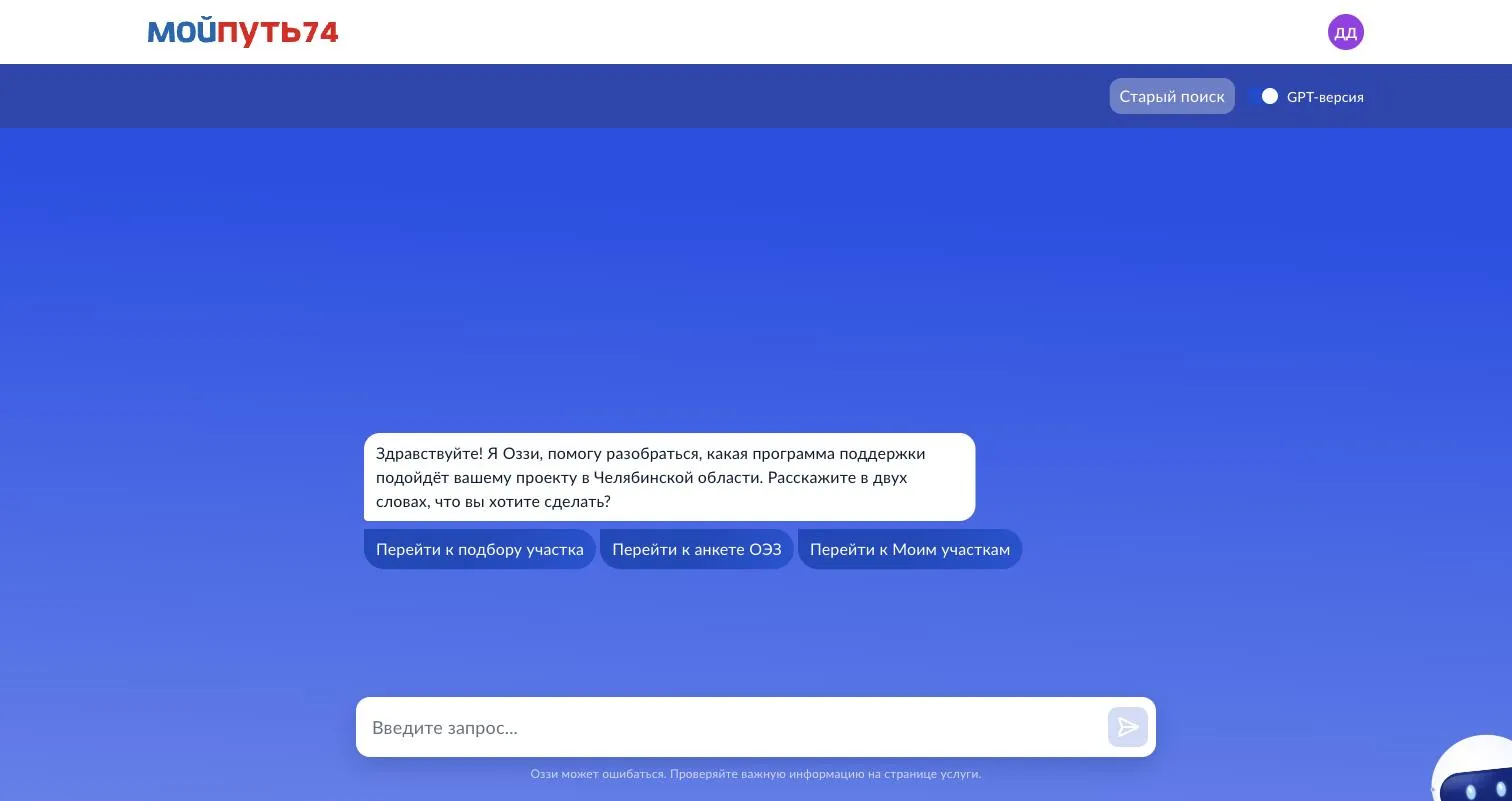
Приветствие ассистента «Оззи» с быстрыми действиями «Перейти к подбору участка», «Перейти к анкете ОЭЗ», «Перейти к Моим участкам»

Краткое описание

«Оззи» (Робот Оззи) — глобальный ИИ-ассистент платформы «МойПуть74». Он сопровождает пользователя на всех экранах в виде плавающего помощника, отвечает на вопросы и помогает подобрать подходящую меру поддержки, земельный участок или нужный раздел платформы.

Назначение

Ассистент помогает пользователю:

  • разобраться, какая программа поддержки подойдёт его проекту в Челябинской области;
  • быстро перейти к ключевым сценариям (подбор участка, анкета ОЭЗ, «Мои участки»);
  • получить подсказки и пояснения прямо в контексте текущей страницы, не покидая её.

На стартовом экране «Оззи» приветствует пользователя:

«Здравствуйте! Я Оззи, помогу разобраться, какая программа поддержки подойдёт вашему проекту в Челябинской области…»

Кому доступно

Ассистент «Оззи» доступен всем авторизованным пользователям платформы независимо от роли (Резидент, Куратор ОЭЗ, Куратор «Мой бизнес»). Он присутствует глобально — как плавающий помощник поверх интерфейса.

Как открыть

Ассистент отображается поверх любой страницы платформы. Чтобы начать диалог, откройте панель ассистента и введите запрос в поле ввода.

Как пользоваться

  1. Откройте панель ассистента «Оззи» (плавающий помощник доступен на любом экране).
  2. При необходимости переключите режим работы с помощью переключателя GPT-версия.
  3. Введите вопрос в поле «Введите запрос…» и отправьте его кнопкой отправки.
  4. Либо воспользуйтесь быстрыми действиями (чипами) под приветствием — они сразу переводят к нужному сценарию.
  5. Ознакомьтесь с ответом. Для длинных диалогов история сообщений прокручивается автоматически к последнему сообщению.

Быстрые действия (чипы)

На стартовом экране под приветствием доступны быстрые действия:

  • Перейти к подбору участка — открывает сценарий подбора земельного участка.
  • Перейти к анкете ОЭЗ — переход к заполнению анкеты ОЭЗ.
  • Перейти к Моим участкам — переход к разделу «Мои участки».

Нажатие на чип отправляет соответствующий запрос ассистенту или сразу открывает нужный раздел.

Режим GPT-версии

Диалог поддерживает переключатель GPT-версия. Он управляет режимом обработки запросов ассистентом. Поле ввода и кнопка отправки становятся активными, когда ассистент готов к работе.

Описание элементов

Элемент Назначение
Приветствие Вступительное сообщение «Оззи» с описанием возможностей
Быстрые действия (чипы) Готовые варианты перехода: «Перейти к подбору участка», «Перейти к анкете ОЭЗ», «Перейти к Моим участкам»
Переключатель GPT-версия Выбор режима обработки запросов
Поле ввода «Введите запрос…» Ввод текста вопроса ассистенту
Кнопка отправки Отправка введённого запроса
Дисклеймер Предупреждение о возможных ошибках ассистента

Дисклеймер: «Оззи может ошибаться. Проверяйте важную информацию на странице услуги.»

Типичные сценарии

  • Подбор участка. Задайте ассистенту вопрос о поиске земельного участка или нажмите чип «Перейти к подбору участка», чтобы запустить подбор. Подробнее — в разделе «Мои участки».
  • Анкета ОЭЗ. Нажмите «Перейти к анкете ОЭЗ», чтобы перейти к заполнению анкеты.
  • Переход к моим участкам. Нажмите «Перейти к Моим участкам», чтобы открыть список сохранённых участков и проектов.

Связанные страницы

↑ Наверх

Мои участки

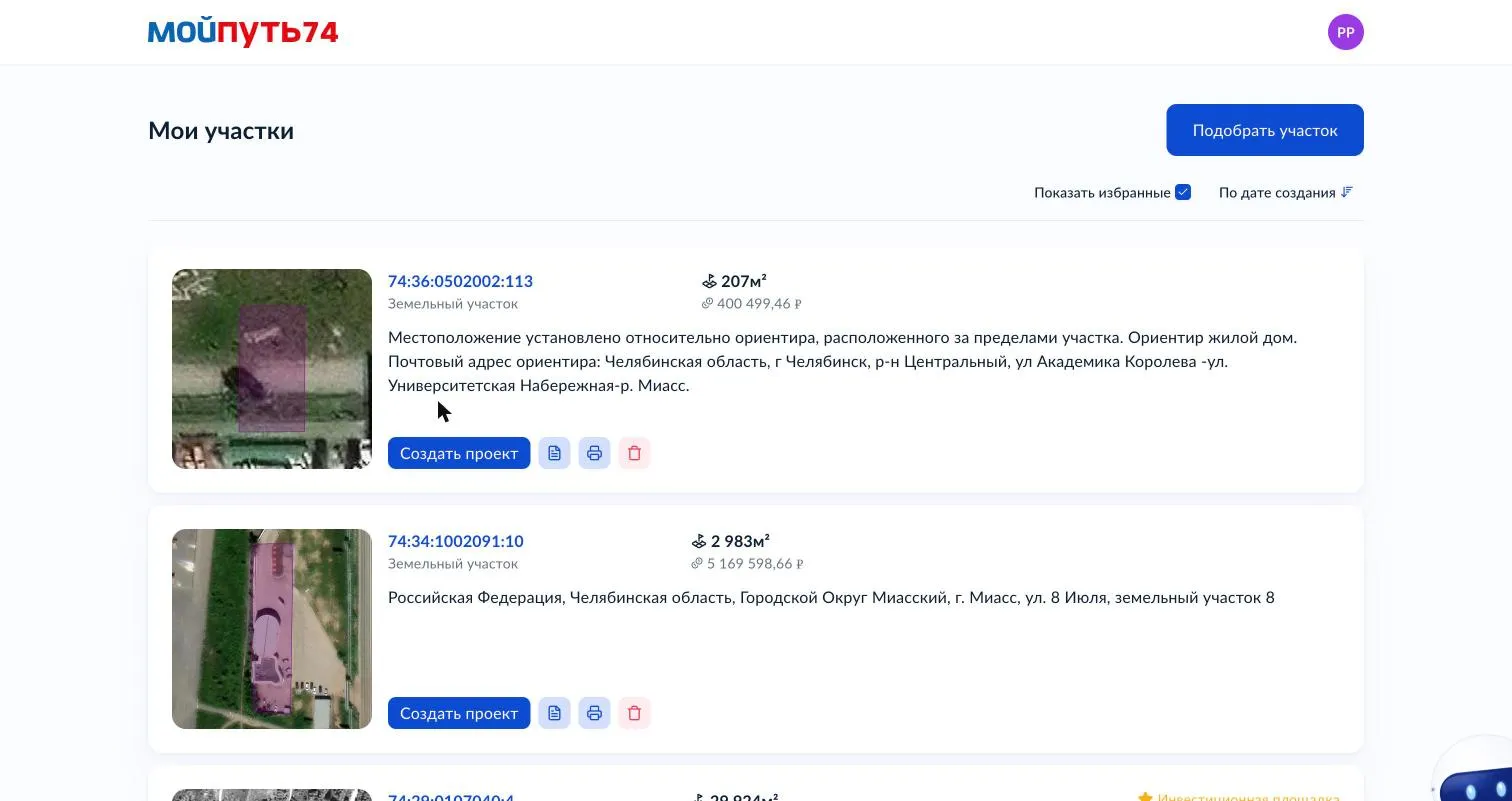
Раздел «Мои участки»: список подобранных земельных участков с кадастровым номером, площадью, стоимостью и действиями

Краткое описание

«Мои участки» — раздел подбора и хранения земельных участков. Поиск участков выполняется с помощью ассистента «Оззи»: вы описываете задачу обычным языком, а платформа подбирает подходящие земельные участки. Найденные участки можно сохранять в избранное и превращать в проекты.

Назначение

Раздел позволяет:

  • подобрать земельный участок под задачу (например, размещение объекта определённого вида);
  • сохранять понравившиеся участки в избранное;
  • создавать проекты на основе выбранных участков;
  • просматривать сведения об участке: площадь, стоимость, адрес, признак инвестиционной площадки.

Пример результата подбора от ассистента:

«Найдено 16 земельных участков для размещения АЗС в районе Миасса. Исходная выборка была небольшой, поэтому в список добавлены участки, которые можно перевести в этот вид разрешённого использования.»

Кому доступно

Раздел доступен пользователям с ролью Резидент после входа в платформу.

Как открыть

Откройте раздел «Мои участки». Также перейти в него можно из ассистента «Оззи» по быстрому действию «Перейти к Моим участкам» (см. ИИ-ассистент «Оззи»).

Как пользоваться

  1. Откройте раздел «Мои участки».
  2. Нажмите «Подобрать участок» — откроется диалог подбора на карте с поиском через «Оззи».
  3. Опишите задачу в поле поиска «Введите запрос…». Для смены режима поиска используйте переключатель «Старый поиск / GPT-версия».
  4. Изучите результаты — сетку карточек участков со спутниковыми снимками. Понравившиеся участки сохраняйте в избранное (значок закладки на карточке).
  5. Вернувшись в раздел «Мои участки», просмотрите сохранённые участки и созданные проекты в виде списка карточек.

Фильтрация и сортировка списка

Элемент Назначение
Показать избранные Флажок: включает/выключает отображение сохранённых в избранное участков в списке
По дате создания Переключатель направления сортировки списка по дате создания (по возрастанию/убыванию)
Подобрать участок Открывает диалог подбора участка на карте (поиск через «Оззи»)

Режим поиска «Старый поиск / GPT-версия»

В диалоге подбора участка доступен переключатель между режимами «Старый поиск» и «GPT-версия». GPT-версия использует ассистента «Оззи» для интеллектуального подбора: если исходная выборка мала, в список могут добавляться участки, которые можно перевести в нужный вид разрешённого использования.

Карточка участка

Каждый участок отображается карточкой со следующими элементами:

Поле / элемент Описание
Спутниковый снимок Изображение участка по кадастровому номеру
Кадастровый номер Идентификатор участка; нажатие открывает участок на карте
Тип записи об участке Категория записи об участке
Площадь, м² Уточнённая площадь участка
Стоимость, ₽ Кадастровая стоимость участка
Инвестиционная площадка Отметка со звездой — отображается, если участок относится к инвестиционным площадкам
Описание и адрес Краткое описание вида использования и читаемый адрес участка

Действия в карточке

Действие Когда доступно Что делает
Создать проект Если по участку ещё не создан проект Создаёт проект на основе участка
Открыть участок Если проект уже создан Открывает участок на карте в режиме просмотра
Документ (значок файла) Всегда Работа с документом по участку
Печать (значок принтера) Всегда Печать сведений об участке
Удалить (значок корзины) Для участков из избранного, по которым нет проекта Удаляет участок из избранного

Сохранённые участки

Сохранённые в избранное участки отображаются в общем списке вместе с созданными проектами. Флажок «Показать избранные» управляет их отображением. Участок, по которому создан проект, помечается как проект, и для него становится доступно действие «Открыть участок» вместо «Создать проект».

Связанные страницы

↑ Наверх

Проекты

Проекты — список «Мои проекты»

Краткое описание

Раздел «Мои проекты» — это главный экран работы с инвестиционными проектами. Здесь резидент видит все свои проекты в виде карточек, может открыть любой из них, отредактировать или создать новый.

Назначение

  • Показать полный список инвестиционных проектов пользователя.
  • Дать быстрый доступ к рабочей области каждого проекта.
  • Запустить создание нового проекта.

Кому доступно

  • Резидент — видит собственные проекты.
  • Куратор ОЭЗ и Куратор «Мой бизнес» работают с проектами через отдельные интерфейсы кураторов.

Предупреждение: Доступ к проектам открыт только после заполнения профиля резидента. Если профиль не заполнен, платформа вернёт вас к его заполнению. См. Заполнение профиля резидента.

Как открыть

Откройте раздел «Мои проекты». Он же открывается автоматически после заполнения профиля резидента.

Пошаговая инструкция

  1. Откройте раздел «Мои проекты».
  2. Дождитесь загрузки списка (во время загрузки отображается индикатор).
  3. Проекты отсортированы по дате создания — сначала самые новые.
  4. Нажмите на карточку проекта, чтобы перейти в его рабочую область.
  5. Чтобы создать новый проект, нажмите кнопку «Создать проект» в правом верхнем углу (на мобильных устройствах — кнопка внизу экрана) либо карточку добавления в конце списка.

Карточка проекта

Каждый проект отображается карточкой, которая содержит:

Элемент Что показывает
Статус (бейдж) Текущий статус проекта. См. Статусы проекта.
Дата создания Строка «Создан: …» с датой.
Диаграмма заполнения Круговая диаграмма с процентом заполнения паспорта проекта.
Название проекта Название из паспорта. Если название не задано — отображается «Без названия».
Меню «⋯» Всплывающее меню с действиями «Открыть» и «Редактировать».

Действия карточки:

Совет: Процент заполнения на карточке помогает понять, какие проекты требуют доработки паспорта перед отправкой куратору.

Создание нового проекта

Запустить создание проекта можно тремя способами:

  • кнопкой «Создать проект» (со значком «плюс») в шапке раздела;
  • закреплённой кнопкой «Создать проект» внизу экрана на мобильных устройствах;
  • карточкой добавления проекта в конце списка.

Любое из этих действий открывает мастер. См. Создание проекта.

Пустое состояние

Если у вас ещё нет ни одного проекта, вместо списка отображается карточка с кнопкой создания первого проекта.

Описание полей

Раздел не содержит форм для ввода данных — это витрина проектов. Ввод данных выполняется в мастере создания проекта и в рабочей области проекта.

Связанные страницы

↑ Наверх

Создание проекта

Краткое описание

Создание проекта выполняется в виде пошагового мастера. Вы последовательно проходите пять шагов, на каждом из которых заполняете часть данных. После каждого шага введённые данные сохраняются, поэтому заполнение можно прервать и продолжить позже.

Назначение

Собрать базовые сведения об инвестиционном проекте, чтобы создать его в системе и сформировать основу паспорта проекта.

Кому доступно

  • Резидент — создаёт собственные проекты.

Предупреждение: Мастер доступен только после заполнения профиля резидента. См. Заполнение профиля резидента.

Как открыть

Откройте мастер из раздела «Мои проекты»:

  • кнопкой «Создать проект» — чтобы создать новый проект;
  • пунктом «Редактировать» в меню «⋯» карточки — чтобы вернуться к заполнению уже созданного проекта.

Пошаговая инструкция

Мастер состоит из пяти шагов, которые проходятся строго в следующем порядке:

  1. Название и описание проекта
  2. К каким сферам деятельности относится ваш проект?
  3. Как будет оформлено юридическое лицо для проекта?
  4. Основной ОКВЭД
  5. Успешный опыт заявителя

На каждом шаге кнопка «Далее» сохраняет введённые данные и переходит к следующему шагу; кнопка «Назад» (со второго шага) возвращает к предыдущему без потери данных. После последнего шага открывается рабочая область проекта.

Совет: Проект создаётся уже при первом сохранении, поэтому прогресс не теряется, даже если закрыть вкладку. Вернуться к заполнению можно из списка «Мои проекты» через пункт «Редактировать».


Шаг 1. Название и описание проекта

Вводится рабочее название проекта и его краткое описание. Рекомендуется описать продукт или услугу, технологию, целевой рынок и стадию готовности объёмом от 500 до 2000 знаков — чем конкретнее описание, тем точнее ИИ подберёт ОКВЭД и проверит соответствие специализации ОЭЗ.

Описание полей

Поле Описание Обязательно Правила
Название проекта Рабочее название проекта, которое будет фигурировать во всех документах паспорта и заявке. Да Не должно быть пустым. При отсутствии — ошибка «Введите название проекта».
Краткое описание Описание того, что и как будет производиться и для какого рынка; используется во вступительной части паспорта и при первичной оценке куратором. Нет (рекомендуется) Рекомендуемый объём — от 500 до 2000 знаков.

Шаг 2. К каким сферам деятельности относится ваш проект?

Выбирается одна сфера деятельности из предложенного списка либо вариант «Иное» с уточнением.

Предопределённые варианты:

  • Машиностроение и металлообработка
  • Станкоинструментальная промышленность и приборостроение
  • Медицинская промышленность
  • Электронная, электротехническая и энергетическая промышленность
  • Авиа-, судо-, автомобилестроение, включая производство компонентов
  • Транспортно-логистическая деятельность
  • Иное (с уточнением)

Описание полей

Поле Описание Обязательно Правила
Сфера деятельности Одиночный выбор сферы деятельности проекта. Да Необходимо выбрать вариант. При отсутствии выбора — ошибка «Выберите сферу деятельности».
Уточнение сферы (при выборе «Иное») Текстовое поле для указания собственной сферы деятельности. Да, если выбрано «Иное» Не должно быть пустым. При отсутствии — ошибка «Введите сферу деятельности».

Шаг 3. Как будет оформлено юридическое лицо для проекта?

Выбирается способ оформления юридического лица для проекта.

Варианты:

  • Создание нового юридического лица — открывается поле для уточнения способа оформления.
  • Переоформление действующего юридического лица — используется наименование из данных вашего профиля; показывается предупреждение.

Предупреждение: При выборе «Переоформление действующего юридического лица» отображается уведомление: вы должны будете переоформить действующее юридическое лицо в Красноармейский муниципальный округ Челябинской области и закрыть филиалы за пределами ОЭЗ.

Описание полей

Поле Описание Обязательно Правила
Способ оформления Выбор между созданием нового и переоформлением действующего юридического лица. Да Необходимо выбрать один из вариантов.
Уточнение способа оформления (при «Создание нового») Текстовое поле для описания способа оформления нового юридического лица. Да, если выбрано «Создание нового юридического лица» Не должно быть пустым. При отсутствии — ошибка «Введите способ оформления».

Шаг 4. Основной ОКВЭД

Указывается основной вид деятельности по классификатору ОКВЭД 2 и, при необходимости, дополнительные виды. Значения выбираются из справочника ОКВЭД (код и наименование).

Описание полей

Поле Описание Обязательно Правила
Основной ОКВЭД Основной вид деятельности по ОКВЭД 2. Выбор из справочника; допускается только один код. Да Необходимо выбрать один код. При отсутствии — ошибка «Введите код или название ОКВЭД». Поиск по коду или названию.
Дополнительные ОКВЭД Сопутствующие виды деятельности по ОКВЭД 2. Множественный выбор из справочника. Нет Можно указать несколько кодов. При ошибке ввода — сообщение «Введите коды или названия ОКВЭД».

Шаг 5. Успешный опыт заявителя

Указывается наличие успешного опыта реализации проектов и, при наличии, его описание. Учитывается опыт реализации производственных проектов с подтверждённым объёмом инвестиций от 50 млн ₽ за последние 5 лет (подтверждается актами ввода в эксплуатацию, бухгалтерской отчётностью, контрактами с подрядчиками; оценивается по фактическим, а не плановым показателям).

Описание полей

Поле Описание Обязательно Правила
Наличие успешного опыта Ответ «Да» или «Нет» на вопрос о наличии успешного опыта. Да Необходимо выбрать ответ. При отсутствии — сообщение «Пожалуйста, ответьте на вопрос».
Описание опыта Текстовое описание успешного опыта: кем, когда, в какой сфере, ключевые результаты. Да, если выбрано «Да» Не должно быть пустым. При отсутствии — ошибка «Опишите успешный опыт». При выборе «Нет» описание очищается.

Поведение при сохранении

  • Кнопка «Далее» сначала проверяет заполнение полей текущего шага, затем сохраняет данные.
  • Проект создаётся при первом сохранении; последующие шаги дополняют уже созданный проект.
  • После последнего шага открывается рабочая область проекта.

Ошибки и правила валидации

Сводка проверок по шагам:

  • Шаг 1: «Название проекта» обязательно — ошибка «Введите название проекта».
  • Шаг 2: сфера деятельности обязательна — «Выберите сферу деятельности»; при выборе «Иное» уточнение обязательно — «Введите сферу деятельности».
  • Шаг 3: способ оформления обязателен; при «Создание нового юридического лица» уточнение обязательно — «Введите способ оформления».
  • Шаг 4: основной ОКВЭД обязателен — «Введите код или название ОКВЭД»; дополнительные ОКВЭД не обязательны.
  • Шаг 5: ответ о наличии опыта обязателен — «Пожалуйста, ответьте на вопрос»; при ответе «Да» описание опыта обязательно — «Опишите успешный опыт».

Связанные страницы

↑ Наверх

Рабочая область проекта

Краткое описание

Рабочая область проекта — это основной экран работы с конкретным инвестиционным проектом. Он организован в виде вкладок: дашборд, паспорт, финансовая модель, поддержка и презентация. В шапке отображаются название проекта и бейдж его текущего статуса.

Назначение

Дать единое пространство для наполнения проекта данными, отслеживания прогресса, работы с финансовой моделью, мерами поддержки и подготовки презентации.

Кому доступно

  • Резидент — работает со своим проектом.
  • Куратор ОЭЗ / Куратор «Мой бизнес» — дополнительно видят кнопку «Изменить статус» для смены статуса проекта.

Как открыть

Откройте проект из раздела «Мои проекты» — кликом по карточке или пунктом «Открыть» в меню «⋯».

Пошаговая инструкция

  1. Откройте проект из списка «Мои проекты».
  2. В шапке отображается название проекта (или «Без названия», если оно не задано) и бейдж статуса.
  3. Переключайтесь между вкладками для работы с разными частями проекта.
  4. Кнопка «Назад» возвращает на главный экран.
  5. На мобильных устройствах вкладки доступны через нижнюю панель навигации.

Бейдж статуса проекта

Рядом с названием проекта показывается бейдж статуса. Полный перечень статусов и их значений см. в разделе Статусы проекта.

Кураторам дополнительно доступна кнопка «Изменить статус» — выпадающий список позволяет перевести проект в один из статусов: «Новый», «Заполняется», «На рассмотрении», «Завершен», «Отклонен».

Вкладки

На широком экране доступны следующие вкладки (в порядке отображения):

Вкладка Назначение
Дашборд (значок «дом») Обзорный экран проекта.
Паспорт Работа с паспортом проекта.
Фин.модель Финансовая модель проекта.
Поддержка Меры государственной поддержки.
Презентация Подготовка и просмотр презентации проекта.

На мобильных устройствах нижняя панель навигации содержит: «Главная», «Паспорт», «Фин. модель», «Поддержка», «Презентация».

Дашборд

Обзорная вкладка проекта. Содержит:

  • карточку оценки проекта;
  • карточку задач;
  • карточку советов ИИ.

Паспорт

Работа с паспортом проекта. Содержит:

  • карточку прогресса с процентом заполнения паспорта;
  • карточку уведомлений;
  • карточку заметок куратора;
  • карточку задач;
  • карточку советов ИИ;
  • содержание паспорта (разделы паспорта проекта);
  • блок отправки паспорта куратору.

Совет: Процент заполнения на этой вкладке — тот же показатель, что выводится на карточке проекта в списке «Мои проекты». Заполните паспорт полностью перед отправкой куратору.

Финансовая модель

Работа с финансовой моделью проекта. Содержит карточки уведомлений, заметок куратора, задач и советов ИИ, а также содержание финансовой модели.

Отдельным разделом финансовой модели является расчёт фонда оплаты труда (ФОТ). См. Финансовая модель — ФОТ.

Презентация

Подготовка и просмотр презентации проекта. Отображение зависит от состояния презентации:

  • презентация ещё не создавалась — карточка запуска создания презентации;
  • презентация готовится — карточка процесса подготовки;
  • презентация готова — просмотрщик презентации.

Поддержка

Меры государственной поддержки проекта. Содержит блок поддержки Фонда развития промышленности (ФРП) и блок займов.

Ошибки и правила валидации

Правила валидации зависят от конкретного раздела вкладки. Если проект недоступен или удалён, отображается сообщение «Проект не найден».

Связанные страницы

↑ Наверх

Статусы проекта

Краткое описание

У каждого инвестиционного проекта есть статус, отражающий стадию его обработки — от создания до завершения или отклонения. Статус показывается бейджем в карточке проекта и в шапке рабочей области проекта.

Назначение

Единообразно обозначать текущую стадию проекта для резидента и кураторов и определять, какие проекты требуют действий.

Кому доступно

  • Резидент — видит статус своих проектов.
  • Куратор ОЭЗ / Куратор «Мой бизнес» — видят статусы и могут изменять их кнопкой «Изменить статус» в рабочей области проекта.

Где отображается статус

Пошаговая инструкция

  • Резиденту статус доступен только для просмотра.
  • Куратор изменяет статус в рабочей области проекта: кнопка «Изменить статус» → выбор нужного значения из списка.

Перечень статусов

Статус Значение
Новый Проект только что создан. Начальный статус.
Заполняется Данные проекта (паспорт) заполняются резидентом.
На рассмотрении Проект отправлен куратору и ожидает рассмотрения.
Завершен Проект успешно завершён (одобрен).
Отклонен Проект отклонён.

Каждому статусу соответствует свой цвет бейджа: «Новый» — голубой, «Заполняется» — жёлто-охристый, «На рассмотрении» — сиреневый, «Завершен» — зелёный, «Отклонен» — розово-красный.

Связанные страницы

↑ Наверх

Финансовая модель: ФОТ (Фонд оплаты труда)

Краткое описание

Редактор ФОТ (Фонд оплаты труда) — это инструмент для планирования ежемесячных расходов на оплату труда в рамках финансовой модели инвестиционного проекта. Данные вводятся в табличном виде: по строкам располагаются должности, по столбцам — месяцы. Рядом с таблицей работает панель ИИ-ассистента, который помогает заполнять и корректировать модель.

Назначение

Редактор предназначен для того, чтобы:

  • вносить и хранить плановые расходы на оплату труда по каждой должности помесячно;
  • проверять корректность введённых данных;
  • ускорять заполнение с помощью ИИ-ассистента;
  • обсуждать отдельные значения через комментарии к ячейкам.

Заголовок экрана содержит подпись: «Заполните ежемесячные расходы на оплату труда для финансовой модели проекта».

Кому доступно

  • Резидент — заполняет и редактирует ФОТ в рамках своего проекта.

Как открыть

Откройте проект и перейдите на вкладку «Фин.модель» рабочей области проекта, затем откройте раздел «Фонд оплаты труда». Кнопка «Назад» в верхней части экрана возвращает на предыдущую страницу.

Интерфейс

Экран редактора состоит из следующих областей:

  • Шапка страницы — кнопка «Назад», заголовок «Фонд оплаты труда» с поясняющим текстом и кнопки действий «Проверить» и «Сгенерировать с ИИ».
  • Строка статусов — набор бейджей с текущим состоянием модели:
    • «Автосохранение включено» — признак автоматического сохранения;
    • «Несохранённые изменения» — есть изменения, не зафиксированные вручную;
    • «N ошибки валидации» — количество найденных ошибок;
    • «ИИ изменил N ячеек» — сколько ячеек затронуто правками ИИ;
    • подпись о последнем редактировании — автор и время правки.
  • Рабочая область разделена на две части:
    • Панель ИИ-ассистента (слева) — чат для генерации и правок модели;
    • Таблица ФОТ (справа) — сетка «должности × месяцы» для ввода значений.

Пошаговая инструкция

Заполнение таблицы

  1. Откройте редактор ФОТ проекта.
  2. В таблице внесите плановые расходы по каждой должности для нужных месяцев.
  3. Изменения сохраняются автоматически (см. бейдж «Автосохранение включено»); при наличии несохранённых правок отображается соответствующий статус.

Проверка модели

  1. Нажмите кнопку «Проверить» в шапке страницы.
  2. Ошибочные значения будут выделены в таблице, а их количество отобразится в строке статусов.

Работа с ИИ-ассистентом

  1. Используйте панель ИИ-ассистента слева, чтобы описать, что нужно заполнить или изменить.
  2. Нажмите «Сгенерировать с ИИ» в шапке, чтобы ИИ подготовил или изменил значения модели.
  3. Просмотрите предложенные ИИ изменения и примите или отклоните их.

Комментарии к ячейкам

К отдельной ячейке можно открыть окно комментариев. Оно содержит:

  • заголовок «Комментарий к ячейке» и контекст ячейки (должность, месяц, сумма);
  • тред комментариев с автором, временем и текстом каждого сообщения;
  • действия у комментария: «Ответить», «Изменить», «Удалить»;
  • поле ввода «Ответить…» с кнопкой отправки;
  • кнопку «Отметить решённым»;
  • счётчик комментариев внизу окна.

Чтобы добавить ответ — введите текст в поле «Ответить…» и отправьте его. Чтобы закрыть обсуждение — нажмите «Отметить решённым».

Ошибки и правила валидации

Проверка модели выявляет ошибочные значения ячеек, в частности:

  • отрицательные значения — расход не может быть меньше нуля;
  • пустые значения — в требуемых ячейках должно быть указано значение.

Количество найденных ошибок отображается в строке статусов бейджем «N ошибки валидации».

Связанные страницы

↑ Наверх

Для кураторов

Панель куратора ОЭЗ

Краткое описание

Панель куратора ОЭЗ («Дашборд куратора») — рабочее место куратора для сопровождения поступивших проектов. Проекты распределены по колонкам-этапам; куратор перемещает их между этапами перетаскиванием карточки.

Назначение

Дашборд позволяет куратору:

  • видеть все проекты, сгруппированные по этапам рассмотрения;
  • отслеживать общее количество проектов;
  • перевести проект на другой этап.

Кому доступно

Роль Куратор ОЭЗ (см. Роли пользователей).

Как пользоваться

  1. Откройте дашборд — он открывается как главный экран для учётной записи куратора. В заголовке отображается «Дашборд куратора» и счётчик общего числа проектов.
  2. Просмотрите колонки-этапы — каждая колонка содержит проекты соответствующего статуса.
  3. Чтобы изменить этап проекта, перетащите его карточку в нужную колонку. Статус проекта обновится автоматически.
  4. Если проектов нет, отображается карточка-заглушка об отсутствии проектов.

Этапы рассмотрения

Колонки дашборда соответствуют статусам проектов:

  • Новые — только что поступившие проекты;
  • Заполняются — проекты в процессе заполнения;
  • На рассмотрении — проекты, ожидающие рассмотрения;
  • Завершенные — завершённые проекты; внутри колонки проекты дополнительно различаются как «Завершён успешно» и «Отклонён».

Связанные страницы

↑ Наверх

Панель куратора «Мой бизнес»

Краткое описание

Панель куратора трека «Мой бизнес» — рабочее место куратора для сопровождения проектов этого направления. Устроена так же, как панель куратора ОЭЗ: проекты распределены по колонкам-этапам и перемещаются перетаскиванием карточки.

Назначение

Дашборд позволяет куратору «Мой бизнес»:

  • видеть проекты трека «Мой бизнес», сгруппированные по этапам;
  • отслеживать общее количество проектов;
  • переводить проект на другой этап.

Кому доступно

Роль Куратор «Мой бизнес» (см. Роли пользователей).

Как пользоваться

  1. Откройте дашборд. В заголовке отображается «Дашборд куратора трека «Мой бизнес»» и счётчик количества проектов.
  2. Просмотрите колонки-этапы с проектами соответствующих статусов: Новые, Заполняются, На рассмотрении, Завершенные.
  3. Перетащите карточку проекта в нужную колонку, чтобы изменить его этап. Статус проекта обновится автоматически.
  4. Если проектов нет, отображается карточка-заглушка об отсутствии проектов.

Отличия от панели куратора ОЭЗ

Экран устроен так же, как панель куратора ОЭЗ. Отличаются заголовок экрана и набор проектов: здесь отображаются проекты трека «Мой бизнес».

Связанные страницы

↑ Наверх

Аналитика

Краткое описание

«Аналитика» — экран куратора ОЭЗ для анализа активности пользователей, эффективности рекомендаций и региональной картины спроса. Экран собран из набора аналитических карточек на одной странице.

Назначение

Экран помогает куратору:

  • отслеживать активность пользователей на карте и в реальном времени;
  • оценивать эффективность рекомендаций и работы ИИ-ассистента;
  • анализировать спрос по регионам, трекам и запросам пользователей.

Кому доступно

Роль Куратор ОЭЗ (см. Роли пользователей).

Как пользоваться

Экран не требует пошаговых действий: откройте страницу и изучайте показатели по карточкам.

Аналитические карточки

Карточка Что показывает
Карта активности Географическая карта активности пользователей
Сессии в реальном времени Текущая активность пользователей
Открытые треки Показатель по открытым трекам
Успешные исходы Показатель успешно завершённых сценариев
Эффективность ИИ Оценка эффективности работы ИИ-ассистента
Воронка рекомендаций Прохождение рекомендаций по этапам
Топ рекомендаций Наиболее частые и результативные рекомендации
Топ регионов Регионы с наибольшей активностью или спросом
Топ намерений пользователей Наиболее частые запросы пользователей

Связанные страницы

↑ Наверх